
入門マガジン
忘れない、をつくる。
ObsidianとAI はじめてのノート習慣
経営も、暮らしも。記録を次の判断につなげる。
日本語PDF記録は手元に。判断はあなたに。
経営も、暮らしも。記録を次の判断につなげる。
前回、なぜ保留にしたのか。何を確かめてから、次に進むのか。頭の中だけに置いていたことを、ノートに残す。必要な部分をAIと整理し、自分の判断を戻しておく。
この特集は、その小さな習慣を始めるための入門です。GitHubやコマンドラインは使いません。まずは架空のメモで、一度試してみましょう。
記録は手元に。判断はあなたに。
保存・印刷用のマガジンも用意しています。PDFは日本語、A4縦・28ページ、約7.7 MBです。
頭の中だけで、経営しない。
記録する目的は、情報をためることだけではありません。次に決めるとき、以前の理由と未確認事項へ戻れるようにすることです。

たとえば、新規案件について、前回こう残していたとします。
架空の記録

決定:A社の新規案件は、いったん保留。
理由:既存案件の納期を優先したい。
未確認:担当者の空き時間と、A社の希望納期。
次の会議は、「前に何を話したか」を思い出すところから始めなくてよくなります。「担当者の余力と希望納期は確認できたか」という、今日の問いから始められます。
AIに頼むのは、選んだ記録から「決定済み・未確認・今回聞くこと」を整理するところまで。根拠の日付と元ノートも示してもらい、自分で照合します。過去の記録が、現在も正しいとは限りません。担当者や納期など、変わる条件は再確認が必要です。
任せる条件も、記録にする。
同じ案件を社員へ引き継ぐなら、「いい感じに進めて」ではなく、次のように書き出します。
架空の引き継ぎ例

目的:既存案件の納期を守りながら、新規案件を検討する。
任せる範囲:A社の希望納期と、担当者の余力を確認する。
相談する条件:既存案件に遅れが出そうなら、着手前に相談。
次の約束:金曜に確認結果を共有。受注判断は経営者が行う。
AIで下書きをつくり、自分で確認して、相手に必要な部分だけ共有する。個人のノート全体を見せる必要はありません。
その後の結果も、当時の理由と並べて残します。架空の続きとして、「開始時期を調整できたので、既存案件の納品後に着手することにした」。こうした記録が、次の案件で確認することを考える材料になります。一度の経験を万能のルールにせず、利益・品質・人員など、ほかの条件も見直します。
ここで紹介するのは使い方の例です。効果や時短の数値を保証するものではありません。
経営者の前に、一人の生活者。
記録を次の一歩に使う型は、仕事の外にも広がります。
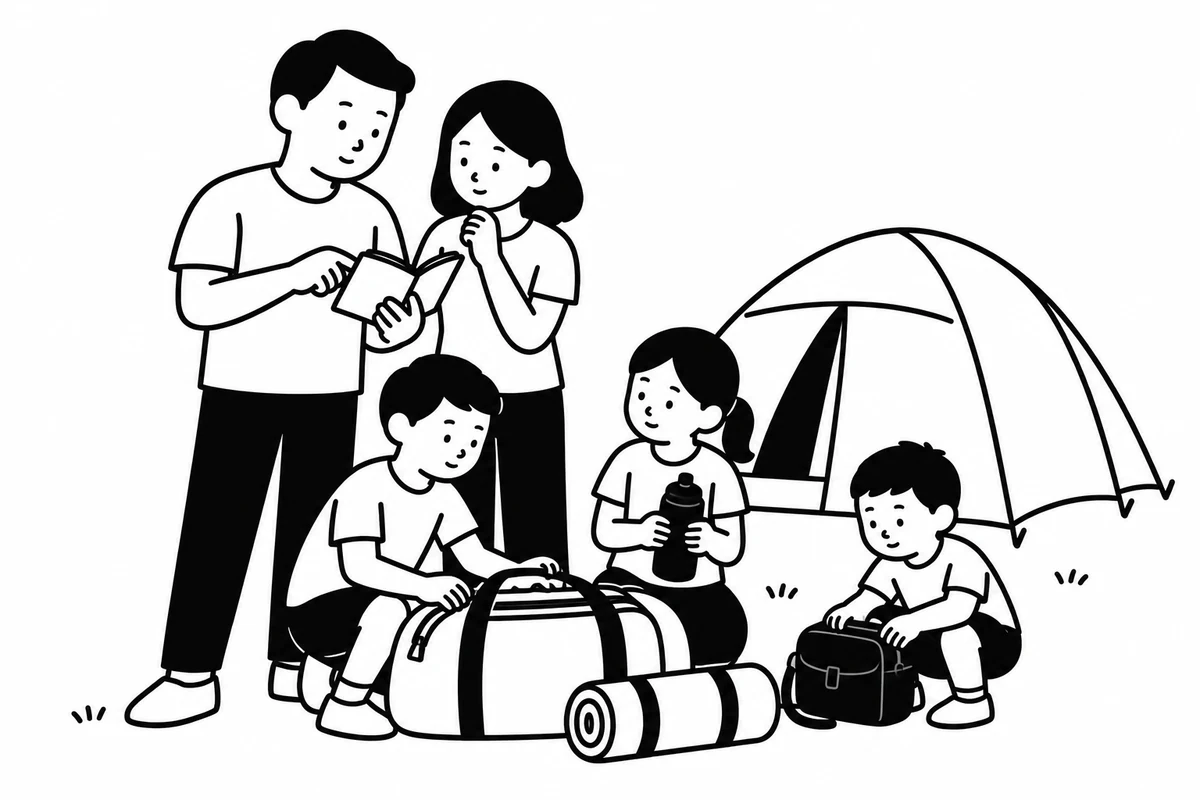
家族旅行なら、持っている道具、収納場所、前回足りなかったものを残す。服や靴のサイズには計測日も添え、出発前には改めて確かめる。趣味なら、前回の気づきを次の練習へ持ち出す。ゴルフの「コーチの言葉」と「自分の感覚」を分けておけば、振り返るときの手がかりになります。
旅行計画から道具のノートへリンクを張るだけでも、確認する場所をまとめられます。ただし、ノートに保存しただけで通知が届くわけではありません。予約、利用ルール、当日の状況は別に確認します。
お金は、額だけでなく目的も。
家計や資産の記録には、「現状・確認日」「何に使うか」「選んだ理由・見直す条件」を並べます。AIには、更新日の古い項目や未確認の予定を整理してもらう。口座明細や契約書と照合し、家族や必要な専門家との相談材料にします。
残高が自動で最新になるわけではありません。手動更新や別途の接続設定が必要です。これは記録の整理例であり、投資・税務の助言ではありません。口座番号や認証情報はAIへ送りません。
健康は、伝える準備に。
体調の変化、受診日、医師の説明、健診結果の原本の場所を残し、次に聞きたいことをまとめる。AIに頼む場合も、時系列と質問の整理までにします。診断や薬の変更は任せません。
健康情報は必要ならAIへ送らず、手元だけで管理します。家族の記録では、本人の意向と共有範囲も確認しましょう。仕事と私生活のノートは、分けて管理して構いません。
これらは活用領域を一般化した例です。実際の個人情報、資産額、診療情報は掲載していません。
まず、今日の3行から。
最初に、道具の役割を分けておきます。
- Obsidian:自分の記録と判断を保存する場所。
- AI:自分が渡した情報を整理・要約する相手。
- バックアップ:前の状態に戻せるよう、別の場所に残すコピー。
この記事では、AIに短い文章を貼り付ける方法から始めます。この練習のようにフォルダ接続を設定していなければ、端末のノートは自動で読み込まれません。最後に確認した記録は、自分のノートに残します。
練習用の保管庫をつくる。
Vault(ボルト)は、ノートが入る普通のフォルダです。既存の仕事用Vaultを練習に使わず、新しくつくります。
- Obsidianのダウンロードページから、自分のOS用を入れて開きます。会社のPCでは導入ルールを先に確認してください。
- 「Create new vault」の横にある「Create」を選び、「Vault name」に「はじめてのノート」と入力します。
- 「Browse」でPC内の保存場所を選び、「Create」で作成します。初日はPC内だけで構いません。同期は後から始められます。
- 「練習」という新規ノートをつくって1行書き、閉じて開き直します。残っていることを確かめましょう。
画面の表記は設定やバージョンによって異なります。操作に迷ったら、公式のVault作成手順を参照してください。
最初の棚は、二つだけ。
左側のファイル一覧上部で「New folder/新規フォルダ」を選び、「00_今日のノート」と入力してEnter。同じ操作で「10_資料」も作ります。2つともVaultの直下に並べます。
はじめてのノート
    00_今日のノート
    10_資料
「00_今日のノート」には、その日にしたこと、気づき、次の行動を。「10_資料」には、何度も見返すメモや参考資料の要点を置きます。最初から細かく分類する必要はありません。
練習用Vaultには、公開情報か自分でつくった架空のメモだけを入れます。フォルダを「AIに読ませない」と名付けても、アクセス制限にはなりません。
今日の日付で、三行書く。
「00_今日のノート」に、今日の日付を名前にしたノートをつくり、三行書きます。
来週の打ち合わせを準備した。
決めたいことが、まだ曖昧だった。
相手に聞きたいことを3つ書く。
うまい文章でなくて大丈夫です。明日の自分が読めれば十分です。
慣れてきたら、設定のコアプラグインで「デイリーノート」を有効にし、保存先を「00_今日のノート」に指定できます。「今日のデイリーノートを開く」で、その日の日付のノートを開くか、作成します。詳しくは公式のDaily notesの説明を確認してください。
引っ越すメモも、三つだけ。
過去のメモを全部移す必要はありません。今週使う三件を選び、原本は消さず、必要な部分をコピーします。元のタイトル、日付、リンクも残しましょう。PDFやWordの資料は、まず要点と保存場所が分かれば十分です。
今日のノートに、次のように書くと、同じ名前のノートへのリンクになります。
[[打ち合わせで確認すること]]
記録を増やす前に、元の資料へ戻れる手がかりを残す。それが最初の一歩です。
AIには、必要な部分だけ渡す。
ここではClaudeを使います。初回はフォルダを接続せず、先ほどの架空メモを貼り付けます。
Claudeで新しいチャットを開き、次の依頼文と、選んだメモを送ります。会社の情報を使う場合は、会社指定の契約と運用に従ってください。
以下は、来週の打ち合わせの準備メモです。
目的は、相手と何を決めるかを明確にすることです。

1. メモに書かれている事実
2. まだ分からないこと
3. 次に聞く質問を3つ

この順に整理してください。
書かれていないことは、推測と明記してください。

[ここに、選んだメモを貼り付ける]
「何を渡したか」「何に使うか」「どう返してほしいか」。この三つを伝えると、返答を確認しやすくなります。
送信した内容は外部サービスで処理されます。人名、顧客情報、契約内容、パスワードなどを、練習のメモに混ぜないでください。名前を消すだけで、共有してよい情報になるとは限りません。
答えは下書き。採用は自分。
AIの答えが返ってきたら、三つ確かめます。
- 元のメモに書いてあることか。
- 数字・日付・名前は正しいか。
- 自分は、なぜその案を採用するのか。
AIから次のような案が返ったと仮定します。これは架空の出力例です。
AI案:最初に、打ち合わせの目的を確認する。
採用するなら、自分の判断と理由をノートへ戻します。
自分の判断:この案を採用する。
理由:今は、決定事項と相談事項が混ざっているため。
次にする:招待文に「決めたいこと」を1行追加する。
答えを丸ごと保存するだけで終わらせない。根拠が足りない内容は確認が済むまで保留にし、大事な数値や制度は元資料や担当者へ戻って確かめます。別のAIが同じことを答えても、それだけで確定しません。
週に一度、見返す。
毎日の三行から、週に一度、振り返る材料を選びます。AIを使う場合は、必要な部分だけを渡して、こう頼めます。
以下は今週のメモです。
繰り返し出てくる論点を3つ挙げてください。
各項目に、根拠となったメモの日付と一文を添えてください。
根拠を自分で確認して、次の一歩を一つ決めます。書けなかった日の分を埋める必要はありません。久しぶりに開いたら、今日の三行から再開しましょう。
記録を守り、少しずつ続ける。
同期とバックアップは、別。
同期は、端末同士の今の状態をそろえること。PCの変更をスマホへ反映できる一方、削除や誤編集も伝わることがあります。
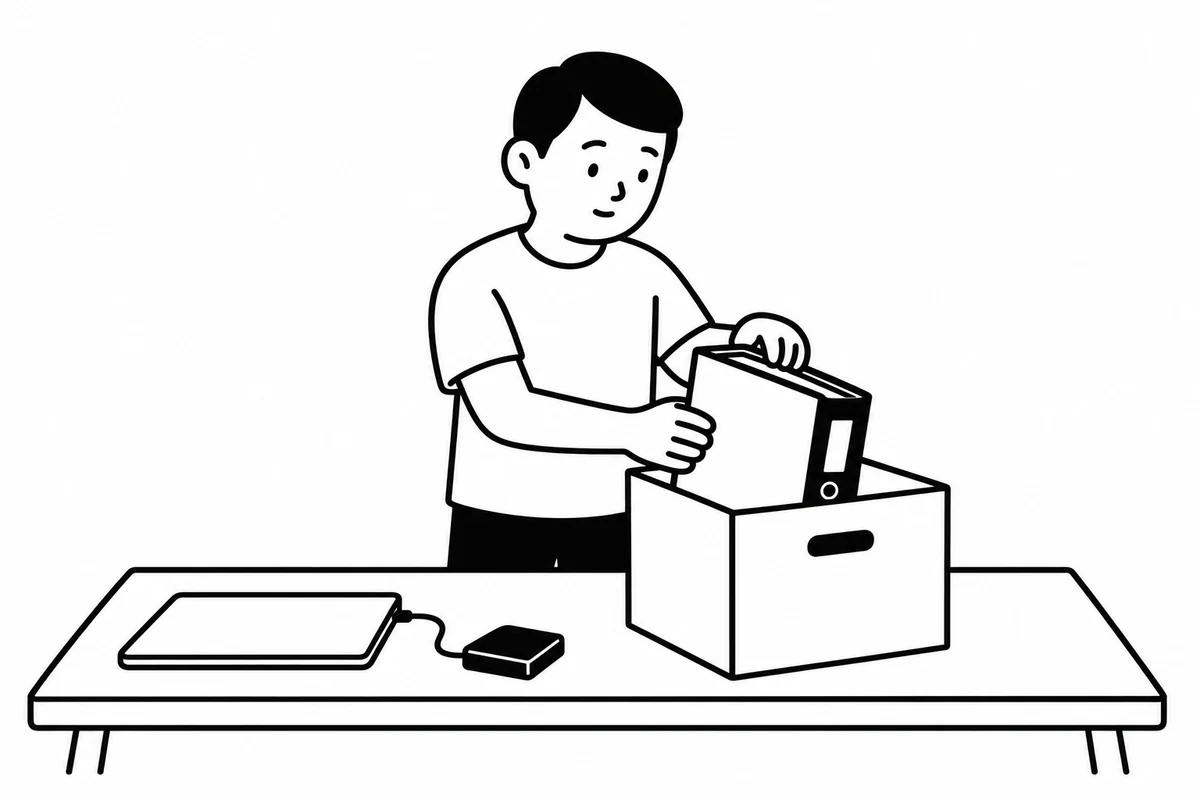
バックアップは、過去のコピーを別の場所に残すこと。クラウドにフォルダが見えているだけで、復元の備えまで確認できたわけではありません。コピーを残し、内容を開けることまで試します。
コピーをつくり、読めるか試す。
最初は手動で構いません。コピーは元のVaultの外へ置きます。
- すべての端末で編集を止める。 同じVaultを使うほかの端末でも、新しい編集を始めないようにします。
- 同期の完了を確認する。 同期を使っている場合は、最後の変更が反映されるまで待ちます。
- 端末内の実ファイルを確認する。 コピーに必要なファイルが、クラウド上だけでなく端末内にもあることを確かめます。
- Obsidianを閉じる。 コピーを取る間は、ほかの端末でも編集を再開しません。
- Vaultフォルダをコピーする。 日付付きの名前で、外付けドライブなど元のVaultの外へ保存します。圧縮して保存しても構いません。
- コピーを別の場所で確認する。 元のVaultは上書きしません。圧縮した場合は、別の場所へ展開してから確認します。コピー内のノートをテキストエディタで開き、直近の三行が読めるか確かめます。
入門の運用例として週一回を目安にし、重要な編集の前にも保存します。過去分も残してください。機密情報を含むコピーは、保管先や暗号化など組織のルールに従います。
週一回・日付付きコピーは、この特集の入門運用例です。詳しい考え方はObsidian公式のバックアップ案内で確認できます。
スマホは、後からでも。
端末を増やすときは、公式の端末間同期の案内を読み、自分の端末の組み合わせに対応する方法を選びます。Obsidian Syncの設定案内も参照できます。
既存Vaultを移す前にバックアップをつくり、同じVaultで同期サービスを重ねないようにします。「同期テスト」と一行書き、もう片方の端末で読めるか確認してください。同時編集を避け、反映を待ってから開きます。
反映されないときは、同じVaultを開いているか、通信と同期が完了しているかを確認します。重複ファイルはすぐに削除しません。同期できなくても、PCだけでノートを続けられます。
フォルダ接続は、次の段階。
毎回文章を渡すのが手間になったら、AIとフォルダを接続する方法もあります。ただし、アプリを入れただけで安全な共有範囲が決まるわけではありません。
提供元、読める範囲、書ける範囲を確認し、会社では管理者が承認したものを使います。最初は練習フォルダだけを許可し、Vault全体やホームフォルダを指定しません。可能なら読み取り専用にし、変更・削除の権限は必要になるまで渡さないようにします。
設定の許可一覧を見たうえで、無害なテストファイルを使い、範囲内を読めることと範囲外へのアクセスが拒否されることを確認します。AIの「読めません」という返答だけでは、制限を確認したことにはなりません。
具体的な接続方法と利用条件は、Claude DesktopのローカルMCPの公式案内で確認してください。判断に迷うなら接続せず、必要な文章を貼り付ける方法を続けましょう。
今日、全部やらなくていい。
今日のゴールは、三つです。
- ノートに三行書く。
- 渡してよい部分だけをAIへ渡す。
- 自分の判断と理由をノートへ戻す。
一週間後に、見返す習慣とバックアップを確かめる。使ったメモだけを増やす。同期やフォルダ接続、共同編集、自動化は、その後のテーマです。
ノートに「AIに渡してよい情報/渡さない情報」「見返す曜日」「バックアップ先」を書いておくと、次に戻る場所が決まります。
記録が手元にあれば、道具を替えても続けられる。自分が続けられる、最小の仕組みから始めてください。
一冊で持ち帰る。公式資料へ戻る。
このHTML特集は、山崎事務所のマガジン「忘れない、をつくる。|ObsidianとAI はじめてのノート習慣」2026年9月10日 第1版(改訂)を、Web向けに再編集したものです。
PDFには、経営と暮らしの例、ノートの始め方、AIとの使い方、バックアップ、困ったときの確認事項を28ページにまとめています。保存や印刷、自分のペースでの振り返りに使えます。
公式資料
操作画面、機能、料金、プライバシー設定は変更されることがあります。利用時には公式資料を確認してください。
- Obsidian:Vaultを作る
- Obsidian:Daily notes
- Claude:ファイルのアップロード
- Obsidian:ファイルのバックアップ
- Obsidian:端末間の同期
- Obsidian Sync:設定
- Claude Desktop:ローカルMCP
- Obsidian:料金
- Claude:料金
- Claude:モデル改善のプライバシー設定
プライバシー設定を変更しても、それだけで機密情報を送ってよいことにはなりません。会社の契約と利用規程を優先してください。